Riutilizzare immagini e grafici.
Liberate le vostre foto, grafici, cartine. Solid Converter PDF version 3 rilascia sia immagini vettoriali che Bitmap da file PDF. Queste possono essere riutilizzate in Excel e altri programmi. Qui di seguito indicheremo come.
Estrazione di immagini
Fase 1
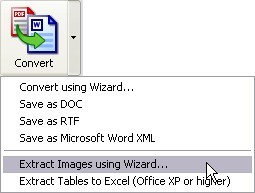
Selezionare file e metodo di conversione Avviare Solid Converter PDF e selezionare uno o piu' file di provenienza da Cerca in (e' possibile tenere premuto il tasto CTRL per selezionare piu' di un file.) Fare clic sulla freccia in giu' accanto all' icona Converti e selezionare l' opzione Estrai immagini con il wizard. Il wizard vi accompagnera' durante la procedura.
Fase 2
Selezionare formato e percorso di output Selezionare il vostro Tipo di file (Lo stesso dell' originale, BMP, JPG, PNG, o TIF). Poi, cliccare Sfoglia per scegliere la cartella dove si vogliono memorizzare i file da salvare. (Se non si sceglie un percorso, i nuovi file saranno salvati in una sotto-cartella sotto a quella originale.) Fare clic su Prossima per continuare con il wizard. Quando il wizard termina il suo compito, copie delle immagini vengono salvate nel vostro formato preferito, ognuno con un nome differente. Si potranno, poi, riutilizzare le immagini in Word o Excel usando l' opzione Inserisci Immagine.
Importazione di file di grafica vettoriali in Excel
Immagini di tipo vettoriale sono un tipo speciale di immagini che utilizza informazioni geometriche per rappresentare gli oggetti. Le immagini di tipo vettoriale, generalmente, possono essere ruotate, distese, spostate o inclinate in una maniera tale che un file di grafica rasterizzato (come .jpg o .gif) non puo'. Potete estrarre un file di grafica vettoriale da un PDF e portarlo in Excel nella seguente maniera:
Fase 1
Convertire PDF in Word Convertite il vostro file in un documento Word con Solid Converter PDF. Se avete bisogno di aiuto nel farlo, fare clic sul collegamento Documenti per assistenza. Fase 2
Copiare l' immagine vettoriale da Wird Nel vostro documento Microsoft® Word document, fare clic sull' immagine per selezionarla. Premere CTRL+C oppure utilizzare il comando Copia in Word per copiare l' immagine sugli appunti.

Fase 3
Incollare l' immagine in Excel In Microsoft® Excel®, cliccare il punto in cui si vuole posizionare l' immagine, poi incollarla usando la combinazione di tastiera CTRL+V oppure il comando Incolla in Excel. Potrete, poi, modificare alcune delle caretteristiche dell' immagine usando gli strumenti di Excel per questo proposito.
|