Convertitore da PDF a Word
Bulgarian Deutsch English Español Français Magyar 
Nederlands Norsk Polski Português (Br) Русский Svenska Türkçe 


Pagina iniziale
Assistenza Tecnica
Rivenditori
Come contattarci
L’azienda
Acquista
 

 Prodotti

Solid Converter PDF
Funzionalità
Acquisto
Download
Assistenza Tecnica
Documenti
Solid PDF Tools
Solid PDF Creator Plus
Solid PDF Creator
Solid Converter DWG
Solid Capture
Solid Converter GX
Solid Framework
 
Convertitore da PDF a Word Clienti
 
Per ricevere la newsletter
 
Blog e Feed RSS
Leggi il blog di Solid Documents
 Iscriviti a questo blog
 

Suggerimenti utili

Estrazione di tabelle PDF (v3)

Nota: Questa caratteristica, richiede Office XP o piu' recente.

Tabelle possono essere estratte da un file PDF con Solid Converter PDF v3 e salvate in formato Microsoft® Excel. Il programma salva automaticamente ogni tabella nel contenuto PDF come un foglio di calcolo separato entro una singola cartella. In seguito, i dati e la formattazione possono essere modificati come in qualsiasi altro file di Excel.

Nota: Solid Converter PDF non importa formule – occorre immetterle a mano. Il programma conserva semplicemente la formattazione delle tabelle del documento PDF originale.

Fase 1
Apertura di Solid Converter PDF

Aprire Solid Converter PDF adottando uno dei metodi indicati qui di seguito:

  • Desktop. Fare doppio clic sull’icona di Solid Converter PDF.
  • Menu Start di Windows. Dal menu di Microsoft Windows per l’avvio dei programmi, selezionare Solid Documents|Solid Converter PDF|Solid Converter PDF.

Fase 2
Selezione dei file

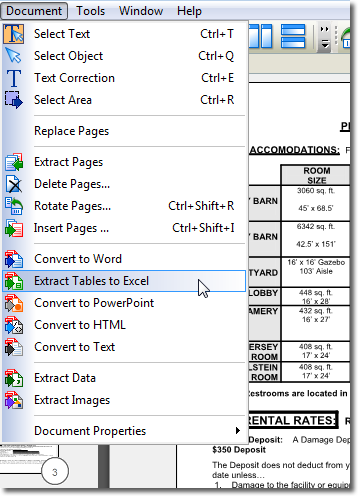
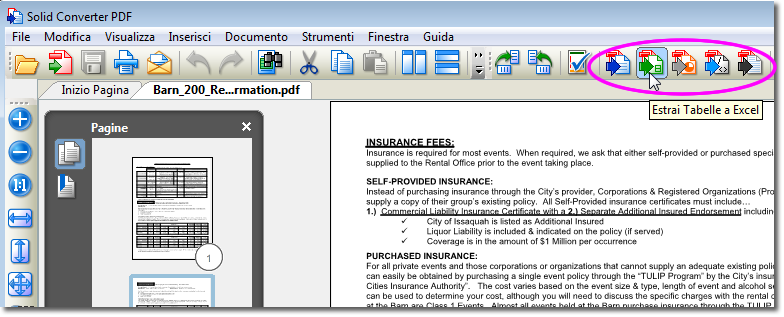
Nella finestra Solid Converter PDF, individuare la cartella che contiene i file per l’estrazione delle tabelle. Selezionare uno o più file di origine (per selezionare diversi file, tenere premuto il tasto CTRL), e poi fare clic sulla freccia vicino all’icona Converti e selezionare Estrai tabelle in Excel.


Fase 3
Conversione di file

La conversione dei file inizia automaticamente e appare una finestra di andamento. Se il file è protetto da una password, la conversione si interrompe e richiede l’immissione di una password. Dopo la conversione, è possibile aprire il nuovo foglio di calcolo in Excel ed eseguire le modifiche. Il file viene salvato nella stessa cartella di lavoro e ha lo stesso nome del file PDF originale, ma con un’estensione di file "xls" invece di "pdf".


Ritorna ai Suggerimenti Utili


Mappa del sito
©2000-2010 Solid Documents, LLC - Tutti i Diritti Riservati