Convertitore da PDF a Word
Deutsch English Español Français Magyar Nederlands 
Norsk Português (Br) Русский 


Pagina iniziale
Assistenza Tecnica
Rivenditori
Come contattarci
L’azienda
Acquista
 

 Prodotti

Solid Converter® PDF
Caratteristiche
Acquisto
Download
Assistenza Tecnica
Documenti
Solid PDF Tools
Solid PDF Creator Plus
Solid PDF Creator
Solid Converter® DWG
Solid Capture
Solid Converter® GX
Solid Framework
 
Convertitore da PDF a Word Clienti
 
Per ricevere la newsletter
 
Blog e Feed RSS
Leggi il blog di Solid Documents
 Iscriviti a questo blog
 

Suggerimenti utili

Estrazione di tabelle PDF (v3)

Nota: Questa caratteristica, richiede Office XP o piu' recente.

Tabelle possono essere estratte da un file PDF con Solid Converter PDF v3 e salvate in formato Microsoft® Excel. Il programma salva automaticamente ogni tabella nel contenuto PDF come un foglio di calcolo separato entro una singola cartella. In seguito, i dati e la formattazione possono essere modificati come in qualsiasi altro file di Excel.

Nota: Solid Converter PDF non importa formule – occorre immetterle a mano. Il programma conserva semplicemente la formattazione delle tabelle del documento PDF originale.

Fase 1
Apertura di Solid Converter PDF

Aprire Solid Converter PDF adottando uno dei metodi indicati qui di seguito:

  • Desktop. Fare doppio clic sull’icona di Solid Converter PDF.
  • Menu Start di Windows. Dal menu di Microsoft Windows per l’avvio dei programmi, selezionare Solid Documents|Solid Converter PDF|Solid Converter PDF.

Fase 2
Selezione dei file

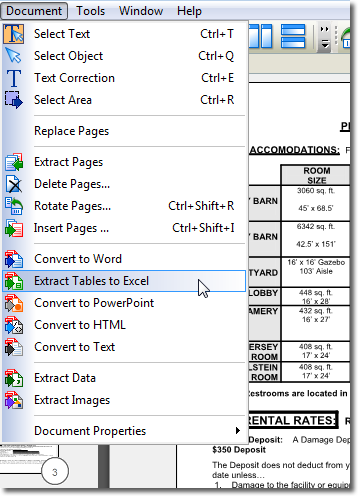
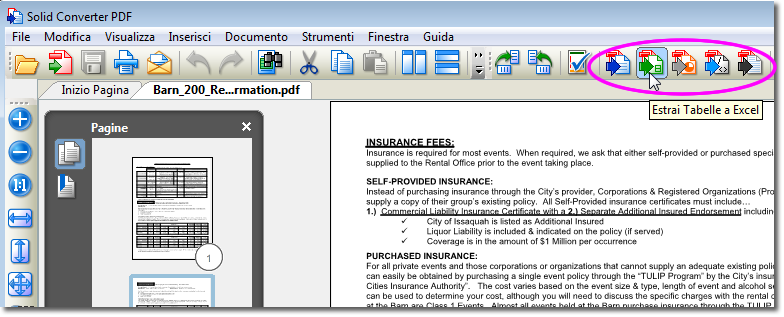
Nella finestra Solid Converter PDF, individuare la cartella che contiene i file per l’estrazione delle tabelle. Selezionare uno o più file di origine (per selezionare diversi file, tenere premuto il tasto CTRL), e poi fare clic sulla freccia vicino all’icona Converti e selezionare Estrai tabelle in Excel.


Fase 3
Conversione di file

La conversione dei file inizia automaticamente e appare una finestra di andamento. Se il file è protetto da una password, la conversione si interrompe e richiede l’immissione di una password. Dopo la conversione, è possibile aprire il nuovo foglio di calcolo in Excel ed eseguire le modifiche. Il file viene salvato nella stessa cartella di lavoro e ha lo stesso nome del file PDF originale, ma con un’estensione di file "xls" invece di "pdf".


Ritorna ai Suggerimenti Utili


Mappa del sito
©2000-2009 Solid Documents, LLC - Tutti i Diritti Riservati