Conseil Excel : Définition de la zone d'impression
Parfois, il semble que d’imprimer correctement une feuille de calcul Excel est une mission impossible. La configuration de la zone d’impression et la mise en page vous aideront à régler le problème.
Note - ces instructions s’appliquent à Office 2003. Étape 1
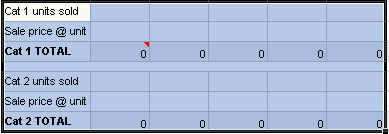
Mise en surbrillance de la zone d’impression Dans Microsoft® Excel®, mettez en surbrillance toutes les parties de la feuille de calcul que vous voulez imprimer. Pour ce faire, vous pouvez cliquer et faire glisser votre souris. Si la zone d’impression est grande, mettez-la en surbrillance en cliquant dans la cellule supérieure gauche de la zone à imprimer. Faites ensuite dérouler l’écran jusqu’à ce que vous atteigniez la fin de la zone, puis, en appuyant sur la touche MAJUSCULES, cliquez dans la cellule inférieure droite de la zone d’impression.
Étape 2
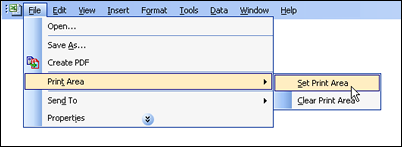
Configuration de la zone d’impression Sélectionnez Fichier|Zone d’impression|Définir. Tout ce qui est inclus dans la sélection s’imprimera lorsque vous sélectionnerez Imprimer.
Étape 3
Sélection de l’aperçu avant impression Sélectionnez Fichier|Aperçu avant impression ou cliquez sur le bouton Aperçu avant impression dans la barre d’outils pour voir comment la page s’imprimera. Si votre sélection est trop large pour s’imprimer sur la page, vous pouvez changer l’orientation de la page ou passer à l’étape 4 pour ajuster le contenu.

Étape 4
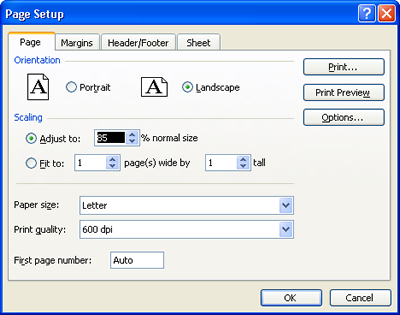
Scale Content (Optional) Si vous le voulez, vous pouvez ajuster le contenu pour le faire imprimer sur une page. Sélectionnez Fichier|Mise en page, puis dans la zone Échelle, sélectionnez Ajusterpour que la zone puisse être imprimée sur une page. Vous pouvez ajuster l’échelle de la page à un pourcentage du format original.
Maintenant, lorsque vous imprimerez une page, vous ne devriez pas avoir de surprise.
|